Harian Fahrul - Kali ini saya akan menjelaskan bagaimana cara instalasi Debian 8 Server berbasis CLI (
Command Line Interface). Instalasi Debian ini sebenarnnya tidak jauh berbeda dengan versi-versi sebelumnya, Langsung saja kita menuju Instalasi :
 |
| Halaman Awal Instalasi Debian 7 Server |
1. Pertama masuk ke Halaman Awal Instalasi Debian 8 Server, disana ada pilihan Install untuk Instalasi berbasis CLI ataupun Graphical Install untuk Instalasi berbasis GUI.
 |
| Pilihan Bahasa untuk OS Debian 7 Server |
2. Kemudian kita nanti akan diarahkan ke pemilihan bahasa, bisa pilih bahasa inggris ataupun bahasa indonesia, setelah pemilihan bahasa, langsung ke pilihan negara, kalau indonesia, urutkan dulu sesuai benua, nah nanti akan ketemu indonesia.
 |
| Pemilihan Zona Area Negara |
3. Setelah semuanya selesai, kita akan menunggu sebentar untuk load komponen untuk instalasi debian, nah langkah ini biasanya akan langsung mengkonfigurasi IP Address secara otomatis, namun anda bisa juga mengkonfigurasinya secara manual, dengan cancel DHCP Server, dan setup manual IP Address. Seperti biasa, anda akan memasukkan IP Address, Subnet Mask, Gateway, dan lain-lain
 |
| Masukkan Root Password untuk login ke hak akses Superuser |
 |
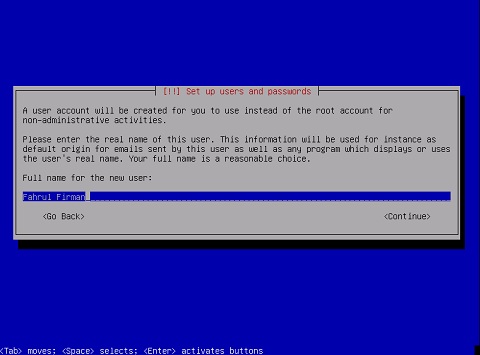
| Masukkan juga nama lengkap untuk user |
 |
| Masukkan Username untuk login |
4. Sesudah itu, kita akan dihadapkan untuk memilih zona waktu berdasarkan negara yang kita pilih, untuk pilihan indonesia tentu saja ada 3 zona waktu,
 |
| Pilihan Zona Waktu berdasarkan Negara pilihan pada saat awal instalasi |
5. Kemudian kita akan masuk ke pengaturan partisi harddisk, kita bisa memilih Guided - use entire disk yang intinya partisi akan di atur secara otomatis, jika manual, maka setiap partisi akan diatur oleh kita.
 |
| Pengaturan partisi harddisk |
6. Kira-kira seperti inilah gambaran pembagian partisi, untuk system (root), kita ambil 50 % dari jumlah keseluruhan harddisk, semisal jumlahnya 80 GB, kita ambil 40 GB, untuk Swap Area ini berfungsi sebagai virtual RAM, nah kita ambil 2x lipat dari RAM Aslinya, karena saya disini memakai VMware Workstation, dan menggunakan RAM 768 MB, maka saya ambil saja 1.4 GB, untuk sisanya kita gunakan sebagai partisi /home
 |
| Hasil Pembagian Partisi harddisk untuk OS Debian 8 Server |
7. Setelah konfigurasi pembagian partisi selesai, maka akan langsung diarahkan ke scan CD atau DVD , karena file debian ini lebih dari 1 disk, kita bisa scan semua disk pada saat instalasi ini ataupun nanti setelah instalasi dengan perinta
apt-cdrom add. Stelah scan CD/DVD, akan ada pilihan ikut partisipasi survey dan konfigurasi penggunaan network mirror, kita pilih saja tidak untuk step tersebut.
 |
| Scan CD/DVD Debian 8 Server |
8. Setelah itu, kita akan install paket aplikasi untuk Debian 8 Server, kita pilih saja yang standar untuk mempercepat instalasi , namun jika kita ingin instalasi paket lain, kita bisa centang opsi yang ada pada saat instalasi paket aplikasi debian tersebut. Setelah selesai install paket aplikasi server, maka akan ada install Grub Loader untuk booting OS Debian, kita bisa pilih iya atau tidak, dan terakhir akan ada notifikasi Installation Complete.
 |
| Pilihan Instalasi paket aplikasi Debian Server |
9. Setelah Instalasi Selesai, maka coba login ke OS Debian 8 Server CLI
 |
| Tampilan OS Debian 8 Server |