Tampilkan postingan dengan label beginner. Tampilkan semua postingan

Selasa, 23 Januari 2018

Instalasi dan Konfigurasi SSH Server di Debian 8 Server

Harian Fahrul - Kali ini saya akan menjelaskan bagaimana cara instalasi dan konfigurasi SSH Server di Debian 8 Server.
1. Pertama, Install terlebih dahulu paket aplikasi ssh server yaitu openssh-server
Instalasi Paket aplikasi server SSH Server di Debian 8
2. Kemudian langsung ke file konfigurasinya, sebetulnya dengan menginstall dan restart ssh ini, kita sudah bisa menggunakan port ssh ini, hanya saja menggunakan port default yaitu port 22, apabila kita ingin mengganti port-nya, maka kita masuk ke konfigurasi ini, masuk dengan perintah nano /etc/ssh/sshd_config , lalu akan tampil script seperti di bawah ini, cukup kita ganti port 22 dengan port nomor sesuai keinginan kita, namun harus diingat juga , kita tidak bisa menggunakan port aplikasi server lain, seperti port 80, 443, 3128, 53, itu tidak bisa digunakan, sebab merupakan port default aplikasi server lain.
Script konfigurasi file sshd_config
3. setelah selesai, kita save file nya menggunakan perintah ctrl+o dan ctrl+x, kemudian kita restart aplikasi server nya dengan perintah seperti di gambar ini :
Perintah Restart aplikasi SSH server di debian 8
4. Saatnya pengujian, kita bisa menguji ssh di localhost ataupun di windows client dengan menggunakan software putty, kita bisa liat gambar di bawah ini . kita bisa cek dengan menggunakan perintah ssh (user)@(ip address server/domain) . Jika ssh tidak menggunakan port default, maka perintahnya cukup di tambah -p (no. port). contoh seperti gambar di bawah ini :
Contoh pengujian di localhost


Contoh Pengujian SSH Server di Sofware Putty 


Senin, 22 Januari 2018

Konfigurasi DNS Server di Debian 8 Server

Harian Fahrul - Kali ini saya akan menjelaskan bagaimana konfigurasi DNS Server untuk Debian 8 Server . Sebenarnya tidak jauh berbeda dengan konfigurasi debian versi sebelumnya, tapi kali ini saya akan review untuk lebih memperjelas bagaimana cara untuk konfigurasi tersebut.


1. Install paket aplikasi bind9 yang merupakan paket aplikasi DNS Server di Debian 7 Server dengan perintah : apt-get install bind9

Instalasi Paket Debian 8 Server
2. Setelah Paket terinstall, langsung saja konfigurasi file "named.conf.default-zones". File ini berfungsi sebagai direktori (penunjuk) terhadap file forward dengan file reverse. File Forward ini berfungsi sebagai penerjemah domain atau nama kedalam sebuah IP Address, begitupula file reverse, penerjemah IP Address ke dalam sebuah domain.

Contoh Konfigurasi File named.conf.default-zones
3. Setelah Konfigurasi file tersebut, kita langsung konfigurasi file forward dan file reverse, disini konfigurasinya hampir sama, namun yang membedakan hanya di script bawah , di mana script bawah file forward adalah pencantuman untuk subdomain. namun sebelum mengkonfigurasi file-file tersebut, kita harus mengcopy file sample untuk dikonfigurasi lanjut, dengan perintah seperti ini.

Copy File sampel untuk File Forward dan File Reverse

Contoh konfigurasi file forward di Debian 8 server
4. Setelah Konfigurasi File Forward, lanjut konfigurasi ke file reverse

Konfigurasi File Reverse di Debian 8 Server
5. Setelah Konfigurasi 2 File tersebut, maka kita konfigurasi lagi 1 file bernama file resolv.conf. file ini berfungsi untuk me-resolv DNS kita agar teridentifikasi.

Konfigurasi file resolv.conf untuk DNS Server
6. Setelah terkonfigurasi semua file, kita tinggal restart paket untuk meng-update konfigurasi kita agar terinstall dengan baik, karena mengingat juga setiap konfigurasi yang kita atur, harus di restart. Setelah dilakukan dilakukan restart, saatnya pengujian, apakah DNS terkonfigurasi dengan baik, kita tes dengan perintah nslookup, baik pada domain maupun IP Address, jika pada saat tes nslookup pada domain dan tgagal, maka kesalahan terletak pada file named.conf.default-zones dan file forward, jika sebaliknya, apabila di tes IP Address dan gagal, maka kesalahan terletak pada file named.conf.default-zones dan file reverse.

Contoh Pengujian DNS Server di localhost dengan perintah nslookup

Contoh Pengujian di Windows client dengan menggunakan command prompt


Sabtu, 20 Januari 2018

Instalasi Debian 8 Server CLI

Harian Fahrul - Kali ini saya akan menjelaskan bagaimana cara instalasi Debian 8 Server berbasis CLI (Command Line Interface). Instalasi Debian ini sebenarnnya tidak jauh berbeda dengan versi-versi sebelumnya, Langsung saja kita menuju Instalasi :
Halaman Awal Instalasi Debian 7 Server
1. Pertama masuk ke Halaman Awal Instalasi Debian 8 Server, disana ada pilihan Install untuk Instalasi berbasis CLI ataupun Graphical Install untuk Instalasi berbasis GUI.

Pilihan Bahasa untuk OS Debian 7 Server
2. Kemudian kita nanti akan diarahkan ke pemilihan bahasa, bisa pilih bahasa inggris ataupun bahasa indonesia, setelah pemilihan bahasa, langsung ke pilihan negara, kalau indonesia, urutkan dulu sesuai benua, nah nanti akan ketemu indonesia. 

Pemilihan Zona Area Negara
3. Setelah semuanya selesai, kita akan menunggu sebentar untuk load komponen untuk instalasi debian, nah langkah ini biasanya akan langsung mengkonfigurasi IP Address secara otomatis, namun anda bisa juga mengkonfigurasinya secara manual, dengan cancel DHCP Server, dan setup manual IP Address. Seperti biasa, anda akan memasukkan IP Address, Subnet Mask, Gateway, dan lain-lain


Jika Tekan Cancel pada saat konfigurasi DHCP Server, maka akan muncul tampilan ini
Pilih Configure Network Manually untuk mengkonfigurasi IP Address secara manual
Masukkan IP Address, misal 182.168.10.1 atau sebagainya.
Masukkan juga Domain Name untuk nanti pembuatan aplikasi Server
Masukkan Root Password untuk login ke hak akses Superuser
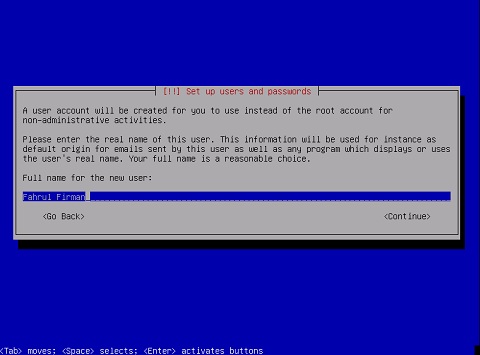
Masukkan juga nama lengkap untuk user
Masukkan Username untuk login 
4. Sesudah itu, kita akan dihadapkan untuk memilih zona waktu berdasarkan negara yang kita pilih, untuk pilihan indonesia tentu saja ada 3 zona waktu, 

Pilihan Zona Waktu berdasarkan Negara pilihan pada saat awal instalasi
5. Kemudian kita akan masuk ke pengaturan partisi harddisk, kita bisa memilih Guided - use entire disk yang intinya partisi akan di atur secara otomatis, jika manual, maka setiap partisi akan diatur oleh kita.
Pengaturan partisi harddisk 
6. Kira-kira seperti inilah gambaran pembagian partisi, untuk system (root), kita ambil 50 % dari jumlah keseluruhan harddisk, semisal jumlahnya 80 GB, kita ambil 40 GB, untuk Swap Area ini berfungsi sebagai virtual RAM, nah kita ambil 2x lipat dari RAM Aslinya, karena saya disini memakai VMware Workstation, dan menggunakan RAM 768 MB, maka saya ambil saja 1.4 GB, untuk sisanya kita gunakan sebagai partisi /home

Hasil Pembagian Partisi harddisk untuk OS Debian 8 Server

7.  Setelah konfigurasi pembagian partisi selesai, maka akan langsung diarahkan ke scan CD atau DVD , karena file debian ini lebih dari 1 disk, kita bisa scan semua disk pada saat instalasi ini ataupun nanti setelah instalasi dengan perinta apt-cdrom add. Stelah scan CD/DVD, akan ada pilihan ikut partisipasi survey dan konfigurasi penggunaan network mirror, kita pilih saja tidak untuk step tersebut.

Scan CD/DVD Debian 8 Server
8. Setelah itu, kita akan install paket aplikasi untuk Debian 8 Server, kita pilih saja yang standar untuk mempercepat instalasi , namun jika kita ingin instalasi paket lain, kita bisa centang opsi yang ada pada saat instalasi paket aplikasi debian tersebut. Setelah selesai install paket aplikasi server, maka akan ada install Grub Loader untuk booting OS Debian, kita bisa pilih iya atau tidak, dan terakhir akan ada notifikasi Installation Complete.

Pilihan Instalasi paket aplikasi Debian Server
9. Setelah Instalasi Selesai, maka coba login ke OS Debian 8 Server CLI

Tampilan OS Debian 8 Server 


Rabu, 17 Januari 2018

Mengoptimasi Halaman dan Konten Website

Hasil Pencarian Google
Harian Fahrul - search engine , inilah yang di sebut SEO. Hal ini perlu dan sangat penting untuk difahami, karena dari sinilah mesin pencari mengetahui apakah website anda memang relevan dan sesuai dengan apa yang dicari oleh pengguna dan tentunya memiliki konten dengan kualitas yang mumpuni. ada 2 macam optimasi yaitu SEO on-page, ada juga SEO off-page, perbedaannya jika on-page, kita mengoptimasi langsung dari dalam website, sedangkan off-page, itu berupa optimasi dari luar, seperti backlink dan lain sebagainya
Untuk mengoptimasi halaman dan konten sebuah website, perlu ada upaya dan hal-hal yang harus di perhatikan yang menentukan teroptimasi atau tidaknya website terhadap

Tujuan adanya SEO ini adalah tidak hanya menambah visitor, tetapi juga memberikan kesan konten yang bermanfaat kepada visitor ,sehingga pengunjung merasa nyaman dan betah untuk terus mencari informasi atau artikel yang relevan dalam website tersebut. tingkat kepuasan pengunjung inilah yang menjadi tolak ukur mesin pencari untuk menentukan website mana yang paling relevan untuk menjadi peringkat teratas. 

Ada beberapa faktor yang sangat mempengaruhi tingkat kepuasan visitor , yaitu :
1. Content
2. Keyword
3. Judul
4. URL
5. Media Gambar
6. Internal Link
7. Outbound Link
8. Meta Description
9. Performa Website
10. Social Sharing

1. A Good Content
Content, itulah faktor utama Mengoptimasi Halaman dan Konten Website, tidak ada konten yang relevan dan bermutu, pengunjung jarang bahkan takkan ada yang mengunjungi website kita. Namun bagaimanakah konten yang bermutu tersebut :

  • A.) Lebih spesifik, lebih menonjol dan lebih berbobot dibandingkan artikel atau website sejenis yang lain dan mempunyai keunikan tersendiri (Unique Content)
  • B.) Menyelesaikan permasalahan pengunjung website
  • C.) View a long time by visitor
2. Keyword 
Jika menggunakan Google, Bing! atau sejenis, pasti kita akan memasukkan kata kunci dalam pencarian dan mesin telusur akan menampilkan website yang paling relevan dan berkaitan dengan website. Semakin relevan artikel yang kita terbitkan, maka semakin tinggi peringkat website kita dalam mesin telusur.

3. Judul Halaman yang unik
Judul juga sangat penting, karena sangat berkaitan dengan hasil pencarian pada mesin telusur.

Peringkat Artikel dalam hasil pencarian Google

4. URL yang singkat dan sesuai 
Meskipun pengaruhnya tidak terlalu besar, tetapi sebisa mungkin buatlah URL yang relevan dan sinkron dengan artikel yang kita buat.

5. Meta Description 
Meta Description adalah deskripsi yang dimana tampil pada saat hasil pencarian dalam mesin telusur, meskipun ini juga tidak terlalu berpengaruh, tetapi sebisa mungkin hal ini juga di perhatikan untuk meningkatkan optimasi halaman dan konten website.

6. Gambar yang berkualitas tinggi.
Gambar akan membuat website terlihat semakin menarik, selain itu pengunjung juga tidak akan merasakan bosan untuk membaca artikel kita. namun ada beberapa hal yang harus diperhatikan :
  • 1. Kompres gambar semaksimal mungkin tanpa mengurangi kualitas gambar itu sendiri, karena ini akan mempengaruhi performa website 
  • 2. Gunakan gambar yang sinkron dengan artikel yang diterbitkan
  • 3. Jika menggunakan gambar, mengambil dari google atau website lain, cantumkan dalam caption sumbernya, karena ini berpengaruh dalam hak cipta
7. Referensi berupa Link ke website lain
Poin ini penting untuk membangun image website , terkhusus website baru, karena mesin telusur menginginkan artikel atau konten yang kita terbitkan itu bermanfaat bagi orang lain. dengan mencantumkan link website yang sudah terpercaya dalam artikel atau konten kita, itu akan membuat reputasi website kita meningkat.

8. Kemudahan Bernavigasi dengan adanya Internal Link
Tingkat Kepuasan Pengunjung sangat penting, salah satu yang membuat pengunjung betah berkunjung di website kita adalah kemudahan bernavigasi, dan salah satu faktormya adalah internal link yang dampaknya bisa mempengaruhi bounce rate yang merupakan takaran tingkat kepuasan pengunjung.

9. Social Media is Important 
Social Media juag penting, karena dari sinilah Brand atau website kita bisa dikenal lebih cepat oleh orang banyak, meskipun punya dampak yang tidak langsung juga, namun ini menjadi faktor yang harus diperhatikan oleh owner website, terlebih yang merupakan website baru. Sosial mdia juga bisa menjadi wadah untuk promote website sebelum orang-orang yang akan mencari website anda dalam mesin telusur.

10. Performa Website 
Yang Terakhir adalah Performa Website. Tentu pengunjung menginginkan website yang dikunjunginya itu cepat dan tak memakan waktu yang lama dalam load content , semakin cepat performa website, maka semakinn tinggi juga peringkat website dalam mesin telusur.

Senin, 15 Januari 2018

SEO ? apakah itu ?

Harian Fahrul - SEO, mungkin ini cukup familiar, sering di gaungkan oleh para blogger untuk mengoptimalisasi website agar medapati peringkat puncak top searching di search engine seperti Google, Yahoo!, Bing dan mesin telusur lainnya, berbagai macam teknik dilakukan agar konten dalam website bisa mudah di temukan dalam mesin telusur .

Namun sebenarnya apa SEO itu ? 
Gambar 1
Sumber : jinggoking.wordpress.com
Dalam Gambar 1, ada beberapa poin yang saling berkesinambungan hingga akhirnya melahirkan SEO, dari update artikel, hingga terbentuklah konten website, kemudian masuk kedalam media (website) posting , 1,2,3 hari berlalu, visitor mulai mengunjungi artikel yang kita buat, dari data laporan, terbentuklah analisis visitor, analisis website, hingga artikelnya menjadi di page one dan terbetuklah link dan sitelink, dan akan selalu update mesin telusur tersebut mana yang paling menonjol itu yang akan menjadi peringkat teratas.

Disini bisa disimpulkann bahwa SEO itu adalah ?
Upaya megoptimalisasi sebuah website dalam mesin telusur, agar mendapatkan peringkat yang lebih baik dalam hasil pencarian berdasarkan pencarian dan keterkaitan antara kata kunci yang kita cari dengan relevansi artikel yang kita buat. Mesin telusur akan selalu up-to-date , menggunakan sistem algoritma-nya untuk menentukan mana website yang akan menduduki posisi teratas, dengan upaya seperti ini, bukan tidak mungkin posisi website kita dalam mesin telusur akan lebih baik.

Masalah SEO ini sangatlah penting untuk sekarang, karena semua orang rata-rata mencari apapun pasti dalam mesin telusur, kira-kira hampir semua pengguna internet pasti pernah berhubungan dengan yang namanya Bing, Yahoo!, apalagi Google yang sudah di kenal khalayak banyak, segala yang di cari ada di Google. 

Minggu, 24 Mei 2015

Menampilkan Widget Populer Post

Memilih Widget di blogger
Dari sekian banyak tulisan yang dibuat, yang merupakan pembahasan atau topik yang mana yang lebih disukai pengunjung ?, posting mana yang paling populer ? banyaknya pengunjung yang datang ke blog tertentum, dan ingin tahu yang mana saja yang termasuk tulisan paling populer, karena secara logis tulisan yang dibaca harus menarik dan berguna.


Mengatur Jumlah tampilan popular post

Anda juga dapat menampilkan postingan setiap yang paling populer dan paling sering dibaca, atau yang biasa disebut sebagai 'post populer'. dengan cara masuk ke blogger dashboard > tata letak > menambahkan widget, pilih widget popular post.


Widget Popular post telah selesai dibuat
Anda akan melihat beberapa pilihan untuk mengkonfigurasi posting populer, dari judul dan rentang waktu, apakah layar adalah tulisan paling populer sepanjang waktu, 30 atau 7 hari. ada juga pilihan apakah Anda ingin memasukkan gambar dan berapa banyak posting yang akan ditampilkan. setelah klik simpan, maka secara otomatis posting widget populer akan muncul.