Tampilkan postingan dengan label Tutorial. Tampilkan semua postingan

Kamis, 25 Januari 2018

Fitur-Fitur Firewall MikroTik beserta Fungsinya


MikroTik adalah Sistem Operasi dan perangkat lunak yang dapat digunakan untuk menjadikan komputer menjadi route network, mencangkup berbagai fitur yang dibuat untuk IP network dan jaringan wireless. Firewall terdapat pada fitur MikroTik, apa saja fiturnya? Lalu apa fungsinya? Langsung saja simak artikel berikut.

Firewall adalah suatu sistem yang dirancang untuk mencegah akses yang tidak diinginkan dari atau ke dalam suatu jaringan internal

  • Filter Rules digunakan untuk menentukan suatu paket data dapat masuk atau tidaknya kedalam sistem router mikrotik, terdapat 3 bagian chain yaitu : Input, Output, dan Forward
    - Input digunakan untuk memproses trafik  paket data yang masuk ke dalam router melalui interface yang ada di router
    - Output digunakan untuk memproses trafik paket data yang keluar dari router, dengan kata lain merupakan kebalikan dari 'Input'
    - Forward digunakan untuk memproses trafik paket data yang hanya melewati router
  • NAT (Network Address Translation) digunakan untuk menghubungkan lebih dari satu komputer ke jaringan internet dengan menggunakan satu alamat IP yang berbeda, terdapat 2 bagian chain yaitu : sdtnat dan scrnat
    - dstnat digunakan untuk mengubah destination address pada sebuah paket data atau membuat host dalam jaringan jaringan lokal agar dapat diakses dari luar jaringan
    - srcnat digunakan untuk mengubah source address dari sebuah paket data
  • Mangle digunakan untuk menandai sebuah koneksi atau paket data yang melewati router, masuk ke router, ataupun yang keluar dari router, terdapat 5 bagian penandaan/mark yaitu : Forward, Input, Output, Prerouting, dan Postrouting
    - Forward, Input, Output fungsinya tidak jauh berbeda dengan fungsi bagian filter rules, namun pada Mangle semua jenis trafik paket data Forward, Input, dan Output bisa ditandai berdasarkan konesi atau paket data
    - Prerouting digunakan untuk menandai trafik paket data yang masuk menuju dan melalui router (trafik download)
    - Postrouting digunakan untuk menandai trafik paket data yang keluar dan melalui router (trafik upload)
  • Address List digunakan untuk memudahkan dalam menandai suatu konfigurasi address atau sebagai penanda address paket data
  • Layer 7 Protocol (Layer OSI) digunakan untuk menentukan metode pencarian pola terhadap paket data yang melewati jalur ICMP, TCP, dan UDP, biasa digunakan untuk melakukan blocking terhadap situs web dengan 'https://'
Demikian artikel dari NewbieGeekTips. Semoga bermanfaat.

Selasa, 23 Januari 2018

Instalasi dan Konfigurasi SSH Server di Debian 8 Server

Harian Fahrul - Kali ini saya akan menjelaskan bagaimana cara instalasi dan konfigurasi SSH Server di Debian 8 Server.
1. Pertama, Install terlebih dahulu paket aplikasi ssh server yaitu openssh-server
Instalasi Paket aplikasi server SSH Server di Debian 8
2. Kemudian langsung ke file konfigurasinya, sebetulnya dengan menginstall dan restart ssh ini, kita sudah bisa menggunakan port ssh ini, hanya saja menggunakan port default yaitu port 22, apabila kita ingin mengganti port-nya, maka kita masuk ke konfigurasi ini, masuk dengan perintah nano /etc/ssh/sshd_config , lalu akan tampil script seperti di bawah ini, cukup kita ganti port 22 dengan port nomor sesuai keinginan kita, namun harus diingat juga , kita tidak bisa menggunakan port aplikasi server lain, seperti port 80, 443, 3128, 53, itu tidak bisa digunakan, sebab merupakan port default aplikasi server lain.
Script konfigurasi file sshd_config
3. setelah selesai, kita save file nya menggunakan perintah ctrl+o dan ctrl+x, kemudian kita restart aplikasi server nya dengan perintah seperti di gambar ini :
Perintah Restart aplikasi SSH server di debian 8
4. Saatnya pengujian, kita bisa menguji ssh di localhost ataupun di windows client dengan menggunakan software putty, kita bisa liat gambar di bawah ini . kita bisa cek dengan menggunakan perintah ssh (user)@(ip address server/domain) . Jika ssh tidak menggunakan port default, maka perintahnya cukup di tambah -p (no. port). contoh seperti gambar di bawah ini :
Contoh pengujian di localhost


Contoh Pengujian SSH Server di Sofware Putty 


Senin, 22 Januari 2018

Konfigurasi DNS Server di Debian 8 Server

Harian Fahrul - Kali ini saya akan menjelaskan bagaimana konfigurasi DNS Server untuk Debian 8 Server . Sebenarnya tidak jauh berbeda dengan konfigurasi debian versi sebelumnya, tapi kali ini saya akan review untuk lebih memperjelas bagaimana cara untuk konfigurasi tersebut.


1. Install paket aplikasi bind9 yang merupakan paket aplikasi DNS Server di Debian 7 Server dengan perintah : apt-get install bind9

Instalasi Paket Debian 8 Server
2. Setelah Paket terinstall, langsung saja konfigurasi file "named.conf.default-zones". File ini berfungsi sebagai direktori (penunjuk) terhadap file forward dengan file reverse. File Forward ini berfungsi sebagai penerjemah domain atau nama kedalam sebuah IP Address, begitupula file reverse, penerjemah IP Address ke dalam sebuah domain.

Contoh Konfigurasi File named.conf.default-zones
3. Setelah Konfigurasi file tersebut, kita langsung konfigurasi file forward dan file reverse, disini konfigurasinya hampir sama, namun yang membedakan hanya di script bawah , di mana script bawah file forward adalah pencantuman untuk subdomain. namun sebelum mengkonfigurasi file-file tersebut, kita harus mengcopy file sample untuk dikonfigurasi lanjut, dengan perintah seperti ini.

Copy File sampel untuk File Forward dan File Reverse

Contoh konfigurasi file forward di Debian 8 server
4. Setelah Konfigurasi File Forward, lanjut konfigurasi ke file reverse

Konfigurasi File Reverse di Debian 8 Server
5. Setelah Konfigurasi 2 File tersebut, maka kita konfigurasi lagi 1 file bernama file resolv.conf. file ini berfungsi untuk me-resolv DNS kita agar teridentifikasi.

Konfigurasi file resolv.conf untuk DNS Server
6. Setelah terkonfigurasi semua file, kita tinggal restart paket untuk meng-update konfigurasi kita agar terinstall dengan baik, karena mengingat juga setiap konfigurasi yang kita atur, harus di restart. Setelah dilakukan dilakukan restart, saatnya pengujian, apakah DNS terkonfigurasi dengan baik, kita tes dengan perintah nslookup, baik pada domain maupun IP Address, jika pada saat tes nslookup pada domain dan tgagal, maka kesalahan terletak pada file named.conf.default-zones dan file forward, jika sebaliknya, apabila di tes IP Address dan gagal, maka kesalahan terletak pada file named.conf.default-zones dan file reverse.

Contoh Pengujian DNS Server di localhost dengan perintah nslookup

Contoh Pengujian di Windows client dengan menggunakan command prompt


Sabtu, 20 Januari 2018

Instalasi Debian 8 Server CLI

Harian Fahrul - Kali ini saya akan menjelaskan bagaimana cara instalasi Debian 8 Server berbasis CLI (Command Line Interface). Instalasi Debian ini sebenarnnya tidak jauh berbeda dengan versi-versi sebelumnya, Langsung saja kita menuju Instalasi :
Halaman Awal Instalasi Debian 7 Server
1. Pertama masuk ke Halaman Awal Instalasi Debian 8 Server, disana ada pilihan Install untuk Instalasi berbasis CLI ataupun Graphical Install untuk Instalasi berbasis GUI.

Pilihan Bahasa untuk OS Debian 7 Server
2. Kemudian kita nanti akan diarahkan ke pemilihan bahasa, bisa pilih bahasa inggris ataupun bahasa indonesia, setelah pemilihan bahasa, langsung ke pilihan negara, kalau indonesia, urutkan dulu sesuai benua, nah nanti akan ketemu indonesia. 

Pemilihan Zona Area Negara
3. Setelah semuanya selesai, kita akan menunggu sebentar untuk load komponen untuk instalasi debian, nah langkah ini biasanya akan langsung mengkonfigurasi IP Address secara otomatis, namun anda bisa juga mengkonfigurasinya secara manual, dengan cancel DHCP Server, dan setup manual IP Address. Seperti biasa, anda akan memasukkan IP Address, Subnet Mask, Gateway, dan lain-lain


Jika Tekan Cancel pada saat konfigurasi DHCP Server, maka akan muncul tampilan ini
Pilih Configure Network Manually untuk mengkonfigurasi IP Address secara manual
Masukkan IP Address, misal 182.168.10.1 atau sebagainya.
Masukkan juga Domain Name untuk nanti pembuatan aplikasi Server
Masukkan Root Password untuk login ke hak akses Superuser
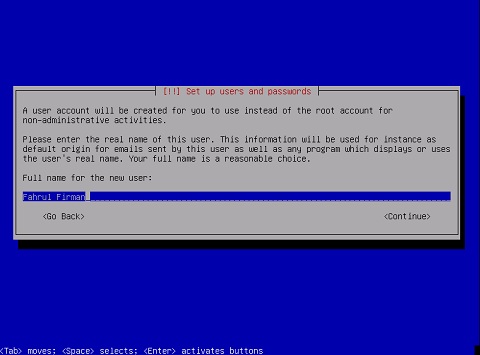
Masukkan juga nama lengkap untuk user
Masukkan Username untuk login 
4. Sesudah itu, kita akan dihadapkan untuk memilih zona waktu berdasarkan negara yang kita pilih, untuk pilihan indonesia tentu saja ada 3 zona waktu, 

Pilihan Zona Waktu berdasarkan Negara pilihan pada saat awal instalasi
5. Kemudian kita akan masuk ke pengaturan partisi harddisk, kita bisa memilih Guided - use entire disk yang intinya partisi akan di atur secara otomatis, jika manual, maka setiap partisi akan diatur oleh kita.
Pengaturan partisi harddisk 
6. Kira-kira seperti inilah gambaran pembagian partisi, untuk system (root), kita ambil 50 % dari jumlah keseluruhan harddisk, semisal jumlahnya 80 GB, kita ambil 40 GB, untuk Swap Area ini berfungsi sebagai virtual RAM, nah kita ambil 2x lipat dari RAM Aslinya, karena saya disini memakai VMware Workstation, dan menggunakan RAM 768 MB, maka saya ambil saja 1.4 GB, untuk sisanya kita gunakan sebagai partisi /home

Hasil Pembagian Partisi harddisk untuk OS Debian 8 Server

7.  Setelah konfigurasi pembagian partisi selesai, maka akan langsung diarahkan ke scan CD atau DVD , karena file debian ini lebih dari 1 disk, kita bisa scan semua disk pada saat instalasi ini ataupun nanti setelah instalasi dengan perinta apt-cdrom add. Stelah scan CD/DVD, akan ada pilihan ikut partisipasi survey dan konfigurasi penggunaan network mirror, kita pilih saja tidak untuk step tersebut.

Scan CD/DVD Debian 8 Server
8. Setelah itu, kita akan install paket aplikasi untuk Debian 8 Server, kita pilih saja yang standar untuk mempercepat instalasi , namun jika kita ingin instalasi paket lain, kita bisa centang opsi yang ada pada saat instalasi paket aplikasi debian tersebut. Setelah selesai install paket aplikasi server, maka akan ada install Grub Loader untuk booting OS Debian, kita bisa pilih iya atau tidak, dan terakhir akan ada notifikasi Installation Complete.

Pilihan Instalasi paket aplikasi Debian Server
9. Setelah Instalasi Selesai, maka coba login ke OS Debian 8 Server CLI

Tampilan OS Debian 8 Server 


Selasa, 02 Januari 2018

Cara Mengganti Password Moonton Account Mobile Legends


Mobile Legends, pasti kalian tidak asing dengan nama tersebut. Yeah, Mobile Legends adalah salah satu game Moba terbaik dan terbanyak dimainkan di dunia. Perusahaan asal Shanghai, China yang dirilis pada 11 Juli 2016 pada Android dan juga iOS. Dan untuk mengamankan akun anda dari ancaman luar perlu megaitkan akun dengan platform Facebook,VK,Google Play, dan Moonton Account. Diantaranya bisa di-unbind/tidak dikaitkan kembali, namun untuk Moonton Account, kalian tidak bisa meng-unbind. Nah, jika kalian sudah terlanjur meng-bind akun dengan Moonton Account, kalian hanya bisa merubah atau mengganti passwordnya saja. Bagaimana caranya? Simak langkah-langkahnya berikut :

1. Login Mobile Legends.
2. Tap Avatar Profile.
3. Klik Account Setting.


4. Klik Login to the existing account.


5. Klik Moonton Account.


6. Klik Forgot password?
7. Masukkan email.


7. Klik Submit.


8. Klik Continue.


9. Login gmail.


10. Klik donotreply dari mail Moonton Team.


11. Klik Change now.


12. Masukkan Password baru 2x.


13. Klik Confirm.


14. Klik Confirm lagi.


Demikian artikel dari NewbieGeekTips. Semoga bermanfaat.

Sabtu, 04 November 2017

Logaritma | Definisi, Sifat-Sifat, dan Contoh soal

Harian Fahrul - Logaritma adalah Invers dari operasi eksponen atau operasi pemangkatan.
Perbedaan Bentuk Eksponen dan Bentuk Logaritma
Menurut gambar di atas, bila dinyatakan dalam bentuk logaritma:
  • a disebut dengan Bilangan pokok
  • b disebut dengan Hasil
  • c disebut dengan Numerus
Dalam Logaritma juga, berlaku sifat sebagai berikut :
Sifat Sifat Logaritma

Contoh soal :
1. Tentukan Hasil dari : 
Jawaban :

2. Tentukan Hasil dari : 
Jawaban :

3. Tentukan Hasil dari :
Jawaban :

4. Tentukan Hasil dari : 
Jawaban :

5. 
Jawaban :

6. Tentukan Hasil dari : 
Jawaban :

7. Tentukan Hasil dari : 
Jawaban :

8. Tentukan Hasil dari : 
Jawaban :

9. Tentukan Hasil dari : 
Jawaban :

10. Tentukan Hasil dari : 
Jawaban :

11. Tentukan Hasil dari : 
Jawaban :


Soal UN Matematika 2017
Tentukan Nilai dari :
Jawaban :


Semoga Bermanfaat ~