Tampilkan postingan dengan label aplikasi. Tampilkan semua postingan

Selasa, 23 Januari 2018

Instalasi dan Konfigurasi SSH Server di Debian 8 Server

Harian Fahrul - Kali ini saya akan menjelaskan bagaimana cara instalasi dan konfigurasi SSH Server di Debian 8 Server.
1. Pertama, Install terlebih dahulu paket aplikasi ssh server yaitu openssh-server
Instalasi Paket aplikasi server SSH Server di Debian 8
2. Kemudian langsung ke file konfigurasinya, sebetulnya dengan menginstall dan restart ssh ini, kita sudah bisa menggunakan port ssh ini, hanya saja menggunakan port default yaitu port 22, apabila kita ingin mengganti port-nya, maka kita masuk ke konfigurasi ini, masuk dengan perintah nano /etc/ssh/sshd_config , lalu akan tampil script seperti di bawah ini, cukup kita ganti port 22 dengan port nomor sesuai keinginan kita, namun harus diingat juga , kita tidak bisa menggunakan port aplikasi server lain, seperti port 80, 443, 3128, 53, itu tidak bisa digunakan, sebab merupakan port default aplikasi server lain.
Script konfigurasi file sshd_config
3. setelah selesai, kita save file nya menggunakan perintah ctrl+o dan ctrl+x, kemudian kita restart aplikasi server nya dengan perintah seperti di gambar ini :
Perintah Restart aplikasi SSH server di debian 8
4. Saatnya pengujian, kita bisa menguji ssh di localhost ataupun di windows client dengan menggunakan software putty, kita bisa liat gambar di bawah ini . kita bisa cek dengan menggunakan perintah ssh (user)@(ip address server/domain) . Jika ssh tidak menggunakan port default, maka perintahnya cukup di tambah -p (no. port). contoh seperti gambar di bawah ini :
Contoh pengujian di localhost


Contoh Pengujian SSH Server di Sofware Putty 


Senin, 22 Januari 2018

Konfigurasi DNS Server di Debian 8 Server

Harian Fahrul - Kali ini saya akan menjelaskan bagaimana konfigurasi DNS Server untuk Debian 8 Server . Sebenarnya tidak jauh berbeda dengan konfigurasi debian versi sebelumnya, tapi kali ini saya akan review untuk lebih memperjelas bagaimana cara untuk konfigurasi tersebut.


1. Install paket aplikasi bind9 yang merupakan paket aplikasi DNS Server di Debian 7 Server dengan perintah : apt-get install bind9

Instalasi Paket Debian 8 Server
2. Setelah Paket terinstall, langsung saja konfigurasi file "named.conf.default-zones". File ini berfungsi sebagai direktori (penunjuk) terhadap file forward dengan file reverse. File Forward ini berfungsi sebagai penerjemah domain atau nama kedalam sebuah IP Address, begitupula file reverse, penerjemah IP Address ke dalam sebuah domain.

Contoh Konfigurasi File named.conf.default-zones
3. Setelah Konfigurasi file tersebut, kita langsung konfigurasi file forward dan file reverse, disini konfigurasinya hampir sama, namun yang membedakan hanya di script bawah , di mana script bawah file forward adalah pencantuman untuk subdomain. namun sebelum mengkonfigurasi file-file tersebut, kita harus mengcopy file sample untuk dikonfigurasi lanjut, dengan perintah seperti ini.

Copy File sampel untuk File Forward dan File Reverse

Contoh konfigurasi file forward di Debian 8 server
4. Setelah Konfigurasi File Forward, lanjut konfigurasi ke file reverse

Konfigurasi File Reverse di Debian 8 Server
5. Setelah Konfigurasi 2 File tersebut, maka kita konfigurasi lagi 1 file bernama file resolv.conf. file ini berfungsi untuk me-resolv DNS kita agar teridentifikasi.

Konfigurasi file resolv.conf untuk DNS Server
6. Setelah terkonfigurasi semua file, kita tinggal restart paket untuk meng-update konfigurasi kita agar terinstall dengan baik, karena mengingat juga setiap konfigurasi yang kita atur, harus di restart. Setelah dilakukan dilakukan restart, saatnya pengujian, apakah DNS terkonfigurasi dengan baik, kita tes dengan perintah nslookup, baik pada domain maupun IP Address, jika pada saat tes nslookup pada domain dan tgagal, maka kesalahan terletak pada file named.conf.default-zones dan file forward, jika sebaliknya, apabila di tes IP Address dan gagal, maka kesalahan terletak pada file named.conf.default-zones dan file reverse.

Contoh Pengujian DNS Server di localhost dengan perintah nslookup

Contoh Pengujian di Windows client dengan menggunakan command prompt


Sabtu, 20 Januari 2018

Instalasi Debian 8 Server CLI

Harian Fahrul - Kali ini saya akan menjelaskan bagaimana cara instalasi Debian 8 Server berbasis CLI (Command Line Interface). Instalasi Debian ini sebenarnnya tidak jauh berbeda dengan versi-versi sebelumnya, Langsung saja kita menuju Instalasi :
Halaman Awal Instalasi Debian 7 Server
1. Pertama masuk ke Halaman Awal Instalasi Debian 8 Server, disana ada pilihan Install untuk Instalasi berbasis CLI ataupun Graphical Install untuk Instalasi berbasis GUI.

Pilihan Bahasa untuk OS Debian 7 Server
2. Kemudian kita nanti akan diarahkan ke pemilihan bahasa, bisa pilih bahasa inggris ataupun bahasa indonesia, setelah pemilihan bahasa, langsung ke pilihan negara, kalau indonesia, urutkan dulu sesuai benua, nah nanti akan ketemu indonesia. 

Pemilihan Zona Area Negara
3. Setelah semuanya selesai, kita akan menunggu sebentar untuk load komponen untuk instalasi debian, nah langkah ini biasanya akan langsung mengkonfigurasi IP Address secara otomatis, namun anda bisa juga mengkonfigurasinya secara manual, dengan cancel DHCP Server, dan setup manual IP Address. Seperti biasa, anda akan memasukkan IP Address, Subnet Mask, Gateway, dan lain-lain


Jika Tekan Cancel pada saat konfigurasi DHCP Server, maka akan muncul tampilan ini
Pilih Configure Network Manually untuk mengkonfigurasi IP Address secara manual
Masukkan IP Address, misal 182.168.10.1 atau sebagainya.
Masukkan juga Domain Name untuk nanti pembuatan aplikasi Server
Masukkan Root Password untuk login ke hak akses Superuser
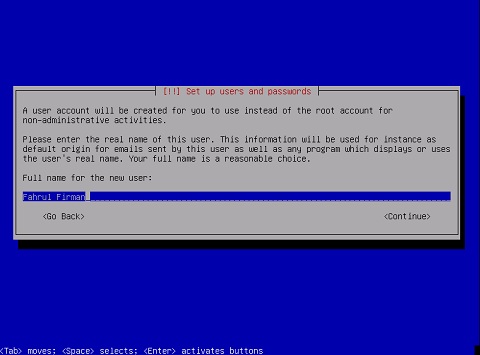
Masukkan juga nama lengkap untuk user
Masukkan Username untuk login 
4. Sesudah itu, kita akan dihadapkan untuk memilih zona waktu berdasarkan negara yang kita pilih, untuk pilihan indonesia tentu saja ada 3 zona waktu, 

Pilihan Zona Waktu berdasarkan Negara pilihan pada saat awal instalasi
5. Kemudian kita akan masuk ke pengaturan partisi harddisk, kita bisa memilih Guided - use entire disk yang intinya partisi akan di atur secara otomatis, jika manual, maka setiap partisi akan diatur oleh kita.
Pengaturan partisi harddisk 
6. Kira-kira seperti inilah gambaran pembagian partisi, untuk system (root), kita ambil 50 % dari jumlah keseluruhan harddisk, semisal jumlahnya 80 GB, kita ambil 40 GB, untuk Swap Area ini berfungsi sebagai virtual RAM, nah kita ambil 2x lipat dari RAM Aslinya, karena saya disini memakai VMware Workstation, dan menggunakan RAM 768 MB, maka saya ambil saja 1.4 GB, untuk sisanya kita gunakan sebagai partisi /home

Hasil Pembagian Partisi harddisk untuk OS Debian 8 Server

7.  Setelah konfigurasi pembagian partisi selesai, maka akan langsung diarahkan ke scan CD atau DVD , karena file debian ini lebih dari 1 disk, kita bisa scan semua disk pada saat instalasi ini ataupun nanti setelah instalasi dengan perinta apt-cdrom add. Stelah scan CD/DVD, akan ada pilihan ikut partisipasi survey dan konfigurasi penggunaan network mirror, kita pilih saja tidak untuk step tersebut.

Scan CD/DVD Debian 8 Server
8. Setelah itu, kita akan install paket aplikasi untuk Debian 8 Server, kita pilih saja yang standar untuk mempercepat instalasi , namun jika kita ingin instalasi paket lain, kita bisa centang opsi yang ada pada saat instalasi paket aplikasi debian tersebut. Setelah selesai install paket aplikasi server, maka akan ada install Grub Loader untuk booting OS Debian, kita bisa pilih iya atau tidak, dan terakhir akan ada notifikasi Installation Complete.

Pilihan Instalasi paket aplikasi Debian Server
9. Setelah Instalasi Selesai, maka coba login ke OS Debian 8 Server CLI

Tampilan OS Debian 8 Server 


Minggu, 14 Juni 2015

Konfigurasi NTP Server di Debian 7 Server

NTP (Network Time Protocol) adalah sebuah layanan server yang berjalan di protocol UDP, bersifat ringan yang fungsinya mensinkronisasikan waktu dalam sebuah jaringan, Paket yang akan kita install yaitu ntp ntpdate
root@server:~# apt-get install ntp ntpdate
Untuk Konfigurasinya pun cukup mudah dan sederhana, terletak pada satu file saja, yaitu di ntp.conf, nanti di konfigurasi ntp.
root@server:~# nano /etc/ntp.conf
............................................................................................................................................................
#server 0.debian.pool.ntp.org iburst               << server 0.debian di beri tanda pagar yang artinya
#server 1.debian.pool.ntp.org iburst                     disable
#server 2.debian.pool.ntp.org iburst
#server 3.debian.pool.ntp.org iburst
server 127.127.1.0                                           << Tambahkan script ini
fudge 127.127.1.0 stratum 1                           << Tambahkan script ini
......................................................................................
# Clients from this (example!) subnet have unlimited access, but only if
# cryptographically authenticated.
restrict 192.168.10.0 mask 255.255.255.0 nomodify notrap              << Add this script
............................................................................................................................................................
            Setelah itu kita tinggal restart NTP dan di lanjutkan dengan pengecekan, baik di localhost maupun di Windows Client.
            root@server:~# /etc/init.d/ntp restart
[ ok ] Stopping NTP server: ntpd.
[ ok ] Starting NTP server: ntpd.
root@server:~#
Pengujian Via Localhost
root@server:~# ntpq -p
     remote           refid      st t when poll        reach delay    offset      jitter
=====================================================================
*LOCAL(0)      .LOCL.           1 l   23   64    1    0.000    0.000   0.002
NB: Jika “Jitter” masih bernilai “0.000”, maka konfigurasi di ntp.conf masih belum benar, namun jika nilainya berubah, maka konfigurasi sudah berjalan dengan baik.Lakukan Synchronization dengan localhost dengan menggunakan perintah ntpdate. Jika ada notifikasi “no server suitable for synchronization” maka tunggu sampai 5 menit.
root@server:~# ntpdate -u 127.0.0.1
 2 Jun 02:11:35 ntpdate[10585]: adjust time server 127.0.0.1 offset -0.000011 sec

11.3.2 Pengujian Via Windows Client
Pengaturan tanggal dan waktu di Windows Client
Untuk Pengujian Di Windows Client, cukup dengan buka date and time,atau di pojok kanan bawah dari desktop windows, kemudian masuk ke tab internet time setting, masukkan IP Address server atau domain server ke dalamnya, dan lakukan update now, system akan langsung mensinkronisasikan waktu dengan, waktu dengan server, jika berhasil mak akan terlihat sperti gambar di samping ini.

Konfigurasi Samba di Debian Server

Samba Server merupakan sebuah layanan server yang berfungsi sebagai file sharing, beda dengan FTP Server yang bisa digunakan dalam skala jaringan besar, Samba Server ini hanya digunakan untuk jaringan skala kecil saja.
root@server:~# apt-get install samba
Yang akan kita konfigurasikan di Samba Server, adalah mulai dari pembuatan Path / Direktori File Server, Kemudian dengan 2 mode login, yaitu dengan authentication dan anonymous.
root@server:~# nano /etc/samba/smb.conf
............................................................................................................................................................
####### Authentication #######

# "security = user" is always a good idea. This will require a Unix account
# in this server for every user accessing the server. See
# /usr/share/doc/samba-doc/htmldocs/Samba3-HOWTO/ServerType.html
# in the samba-doc package for details.
security = user        < "user" untuk autentikasi, jika menggunakan anonymous, gunakan "share"
..........................................................................
#======================= Share Definitions =======================
[System]                                  << Contoh Script untuk Authentication Login
   Path = /etc/                           << Path Directory
   browseable = yes                  << hak akses untuk read sebuah file
   writeable = no                      << hak akses untuk bisa mengubah suatu file
   admin users = root  
   valid users = upin
# .........................................................................
[User]                                      << Contoh Script untuk Anonymous Login
   Path = /home/                       << Path Directory
   browseable = yes
   writeable = yes
   guest ok = yes                      << Tambahkan script ini jika anda akan menggunakan metode
                                                      Anonymous Login
[homes]
   comment = Home Directories
   browseable = no
............................................................................................................................................................
            Jangan lupa di save, dan kemudian jika anda menggunakan authentication login, maka anda tentunya harus membuat user untuk masuk ke samba server, sekaligus membuat password khusus untuk samba.
root@server:~# smbpasswd -a upin
New SMB password:
Retype new SMB password:
Added user upin.
            Terakhir yang harus dilakukan adalah restart samba, untuk meng-update konfigurasi yang tadi telah di konfigurasikan.
root@server:~# /etc/init.d/samba restart
[ ok ] Stopping Samba daemons: nmbd smbd.
[ ok ] Starting Samba daemons: nmbd smbd.
root@server:~#
Pengujian bisa dilakukan, baik di localhost maupun di Windows Client, jika pengecekan di localhost, anda bisa menggunakan “testparm”, namun jika pengujian di windows client, anda bisa masuk ke windows explorer, dan masukkan IP anda dengan menggunakan double backslash, sebagai contoh : \\192.168.10.1 atau \\domain.com

Samba Server menggunakan Authentication Login

Sabtu, 13 Juni 2015

Konfigurasi DHCP Server di Debian 7 Server

DHCP (Dynamic Host Control Protocol) merupakan protokol yang berbasis arsitektur client/server yang dipakai untuk memudahkan pengalokasian alamat IP dalam satu jaringan. Sebuah jaringan lokal yang tidak menggunakan DHCP harus memberikan alamat IP kepada semuakomputer secara manual. Jika DHCP dipasang di jaringan lokal, maka semua komputer yang tersambung di jaringan akan mendapatkan alamat IP secara otomatis dariserver DHCP. Selain alamat IP, banyak parameter jaringan yang dapat diberikan oleh DHCP, seperti default gateway dan DNS server.
DHCP Server adalah sebuah layanan server yang berfungsi mengalokasikan IP Address kepada Client secara otomatis. Di debian ini, paket yang akan kita aplikasikan adalah dhcp3-server.
            root@server:~# apt-get install dhcp3-server
Yang akan kita konfigurasikan nanti adalah interface untuk DHCP Server, DHCP Pool, kemudian default gateway
root@server:~# nano /etc/dhcp/dhcpd.conf
............................................................................................................................................................
# A slightly different configuration for an internal subnet.
subnet 192.168.10.0 netmask 255.255.255.0 {          << IP Network dan Netmask
range 192.168.10.10 192.168.10.20;                          << Range untuk DHCP Server
option domain-name-servers 192.168.10.1;                << DNS Server
  option domain-name "kangfahrul.net";                     << Opsi jika ingin mencantumkan domain
option routers 192.168.10.1;                                       << IP Default Router / gateway
  option broadcast-address 192.168.10.255;               << IP Broadcast
  default-lease-time 600;
  max-lease-time 7200;
}
............................................................................................................................................................
Kemudian, konfigurasikan interface yang akan membagi IP Address kepada Client dan juga akan digunakan sebagai default gateway.
root@server:~# nano /etc/default/isc-dhcp-server
............................................................................................................................................................
# Additional options to start dhcpd with.
#       Don't use options -cf or -pf here; use DHCPD_CONF/ DHCPD_PID instead
#OPTIONS=""

# On what interfaces should the DHCP server (dhcpd) serve DHCP requests?
#       Separate multiple interfaces with spaces, e.g. "eth0 eth1".
INTERFACES="eth0"                       << Interface default yang akan membagi IP kepada client
............................................................................................................................................................
root@server:~# /etc/init.d/isc-dhcp-server restart
[FAIL] Stopping ISC DHCP server: dhcpd failed!
[ ok ] Starting ISC DHCP server: dhcpd.
root@server:~#
Untuk Pengujian, kita cek lewat windows client, dengan cara masuk ke pengaturan IP Address dan setting “Obtain an IP Address Automatically” agar mendapatkan IP Address secara otomatis dari Server.

Ethernet di Setting "Obtain an IP Address Automatically" 


Client mendapatkan IP dari Server DHCP